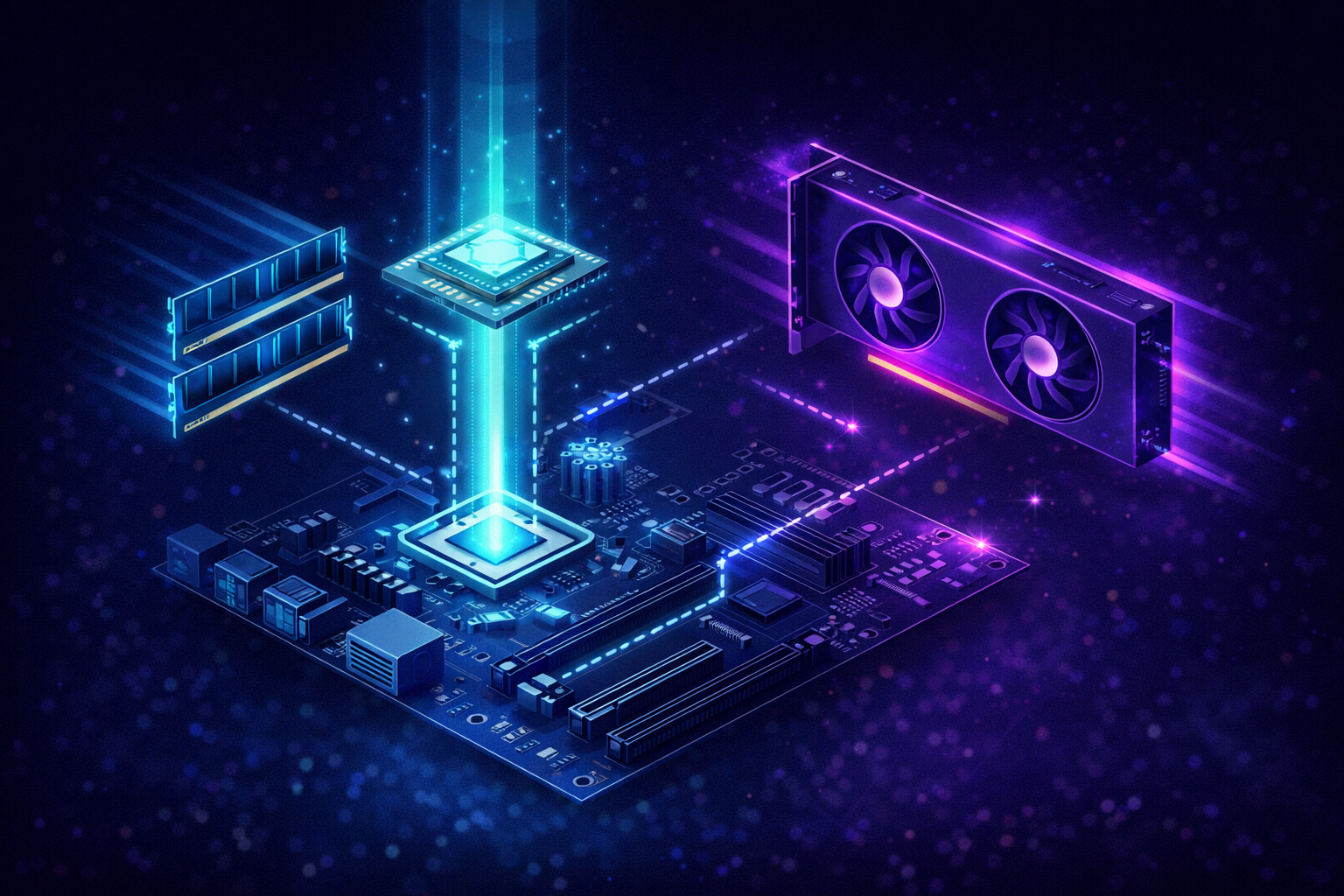
Monter son PC soi-même est l’une des meilleures décisions pour un gamer : vous économisez 15–25 % par rapport à un préassemblé, vous connaissez chaque composant de votre machine, et les upgrades futures deviennent un jeu d’enfant. Ce guide vous accompagne de la première vis jusqu’au premier démarrage.
Ce qu’il faut avant de commencer
Les outils nécessaires
- Tournevis cruciforme magnétisé #2 — le seul outil vraiment indispensable
- Bracelet antistatique (recommandé) — ou travaillez sur une surface non-carpetée en touchant régulièrement le boîtier métallique pour vous décharger
- Bonne lampe — l’intérieur d’un boîtier est souvent sombre
- Pâte thermique — souvent incluse avec le ventirad CPU, sinon Arctic MX-4 (~8 $)
- Câbles attachés — pour garder le câblage propre
L’espace de travail
Travaillez sur une grande table dégagée. Gardez tous les manuels à portée de main — en particulier celui de la carte mère, qui explique l’emplacement de tous les connecteurs.
Les composants à réunir avant de commencer
Vérifiez que vous avez tout avant d’ouvrir quoi que ce soit :
| Composant | Vérification |
|---|---|
| Boîtier | Panneau latéral retiré, vis de montage incluses |
| Carte mère | Manuel présent, emballage antistatique intact |
| CPU (processeur) | Emballage intact, pas de pins tordus |
| Refroidissement CPU | Pâte thermique présente ou séparée |
| RAM | Bon type pour la carte mère (DDR4 ou DDR5) |
| Stockage SSD | NVMe ou SATA selon la carte mère |
| GPU (carte graphique) | Si inclus dans le build |
| Alimentation PSU | Câbles modulaires triés |
| Vis et spacers | Inclus avec le boîtier |
Étape 1 — Installer le CPU sur la carte mère
Travaillez hors du boîtier pour cette étape.
- Ouvrez le levier de rétention du socket CPU sur la carte mère
- Alignez le CPU avec le repère (triangle doré sur AMD, encoche sur Intel)
- Ne forcez jamais — le CPU doit tomber en place par gravité
- Rabattez le levier de rétention pour verrouiller
- Appliquez une noisette de pâte thermique (diamètre d’un pois) au centre du CPU si non pré-appliquée
Erreurs courantes :
- Oublier d’aligner le triangle/la coche → CPU tordu, pins pliés
- Mettre trop de pâte thermique → débordement sur la carte mère
Étape 2 — Installer la RAM
- Identifiez les slots RAM sur la carte mère (consultez le manuel pour le dual-channel — en général slots A2 + B2)
- Ouvrez les clips de rétention aux extrémités des slots
- Alignez l’encoche de la RAM avec celle du slot
- Appuyez fermement et uniformément jusqu’au clic des deux clips
- Vérifiez que les deux côtés sont bien verrouillés
Note : pour du dual-channel (recommandé), installez les barrettes dans les slots recommandés par le manuel — pas forcément les deux premiers slots.
Étape 3 — Installer le SSD NVMe
- Localisez le slot M.2 sur la carte mère (souvent sous un cache thermique à retirer)
- Insérez le SSD à 30° dans le slot M.2
- Appuyez légèrement vers le bas et fixez avec la petite vis M.2 incluse
- Remettez le cache thermique si applicable
Pour un SSD SATA : branchez le câble SATA sur le SSD et sur la carte mère, sans oublier l’alimentation SATA du PSU.
Étape 4 — Installer la carte mère dans le boîtier
- Installez d’abord le panneau I/O (plaque métallique fournie avec la carte mère) dans l’ouverture arrière du boîtier
- Vissez les spacers (entretoises) aux emplacements correspondants au format de votre carte mère (ATX, Micro-ATX, ITX)
- Posez délicatement la carte mère sur les spacers en alignant les trous de vis avec le panneau I/O
- Vissez la carte mère — commencez par les coins, sans serrer à fond, puis terminez en croix
Ne pas oublier : les spacers sont obligatoires — sans eux, la carte mère court-circuite contre le boîtier.
Étape 5 — Installer l’alimentation (PSU)
- Faites passer les câbles modulaires dans le boîtier avant d’installer le PSU (plus facile)
- Glissez le PSU dans son emplacement (en bas du boîtier sur les modèles modernes)
- Fixez avec 4 vis
- Identifiez les câbles dont vous aurez besoin :
- Connecteur 24 broches (alimentation carte mère)
- Connecteur 4+4 broches CPU (alimentation CPU — souvent en haut de la carte mère)
- Câbles PCIe 6+2 broches (alimentation GPU)
- Câbles SATA si nécessaire
Étape 6 — Connecter les câbles de la carte mère
Branchez dans l’ordre :
- Connecteur 24 broches → port principal carte mère (un seul sens possible)
- Connecteur CPU 4+4 ou 8 broches → coin supérieur gauche de la carte mère
- Connecteurs panneau avant (Power SW, Reset SW, LED HDD, LED Power) → consultez impérativement le manuel de la carte mère pour l’emplacement exact
Le panneau avant est souvent la partie la plus délicate — les connecteurs sont petits et l’ordre varie selon la carte mère. Prenez votre temps.
Étape 7 — Installer la carte graphique (GPU)
- Retirez les caches métalliques du boîtier correspondant aux slots PCIe de votre GPU
- Insérez le GPU dans le premier slot PCIe x16 (le plus proche du CPU)
- Appuyez jusqu’au clic du verrou PCIe
- Fixez le GPU avec 2 vis sur les caches du boîtier
- Branchez les câbles d’alimentation PCIe 6+2 broches depuis le PSU
Erreur fréquente : oublier de brancher l’alimentation PCIe du GPU → le PC démarre mais rien ne s’affiche.
Étape 8 — Câblage et gestion des fils
Un bon câblage améliore la circulation d’air et facilite les futures interventions :
- Faites passer les câbles dans les œillets du boîtier derrière le panneau latéral
- Utilisez des attaches câble pour regrouper les fils similaires
- Laissez suffisamment de mou pour ne pas tirer sur les connecteurs
- Vérifiez que aucun câble ne touche les ventilateurs
Étape 9 — Premier démarrage
Avant de fermer le boîtier :
Check-list finale :
- Connecteur 24 broches branché
- Connecteur CPU 4+4 ou 8 broches branché
- RAM cliquée des deux côtés
- GPU fixé et alimenté
- Power SW connecté au bon header
- Câble écran branché sur le GPU (pas la carte mère si GPU dédié)
Branchez l’écran, clavier, souris, puis le câble d’alimentation. Appuyez sur Power.
Si le PC démarre : Le BIOS/UEFI s’affiche → succès ! Vérifiez que le CPU, la RAM et le SSD sont détectés.
Si rien ne se passe : Pas de panique. Vérifiez les câbles d’alimentation CPU et GPU en premier — c’est la cause numéro 1.
Étape 10 — Installation de Windows
- Créez une clé USB Windows 11 bootable depuis un autre PC via l’outil officiel Microsoft
- Branchez la clé USB, démarrez le PC et appuyez sur F12 (ou selon le BIOS) pour le menu de boot
- Sélectionnez la clé USB
- Suivez l’installation Windows (environ 20–30 minutes)
- Installez les drivers : chipset AMD/Intel, GPU (NVIDIA GeForce Experience ou AMD Adrenalin), et audio
Licence Windows : si vous achetez Windows, préférez une clé OEM via Amazon.ca (~30–50 $) plutôt que le prix retail (~180 $).
Félicitations — votre PC est assemblé. Le premier montage est toujours le plus stressant, mais une fois fait, le second prend deux fois moins de temps. Et la satisfaction de jouer sur une machine que vous avez montée vous-même n’a pas d’équivalent.